

温馨提醒
如果文章内容或图片资源失效,请留言反馈,我们会及时处理,谢谢
本文最后更新于2023年7月7日,已超过 180天没有更新
软件详情
【名称】:UG NX10.0(64bit)
【大小】:2.93GB
【语言】:中文版
【安装环境】:Win7/Win8/Win10/Win11
软件介绍
Unigraphics NX是一个交互式CAD/CAM(计算机辅助设计与计算机辅助制造)系统,可以轻松实现各种复杂实体及造型的建构。集成产品设计、工程与制造于一体的解决方案,包含世界上最强大、最广泛的产品设计应用模块,已经成为模具行业三维设计的一个主流应用。
安装步骤
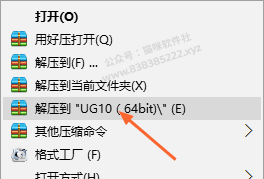
1.选中【UG10.0】压缩包,鼠标右击选择【解压到“UG10.0(64bit)”】。
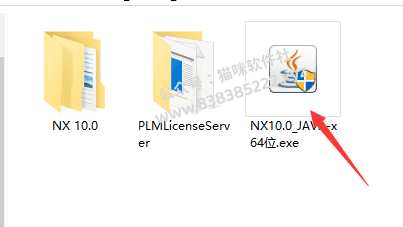
2.打开破解文件夹下的NX10.0_JAVA-x64位.exe文件。
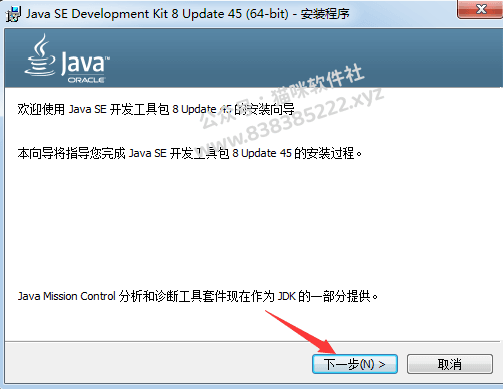
3.点击【下一步】。
4.点击下一步。
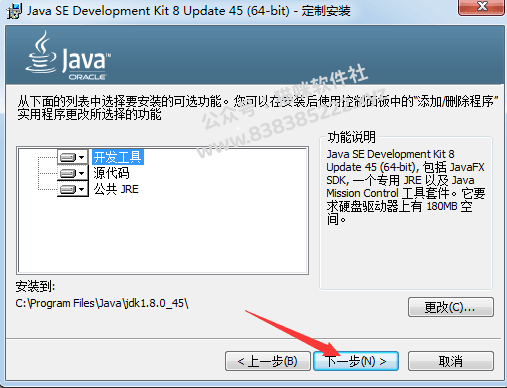
5.选择安装目录,默认安装在C:\Program Files\Java\jdk1.8.0_45(建议安装在除C盘以外的磁盘上,可在D盘新建文件夹D:\Program Files\Java\jdk1.8.0_45),点击下一步。
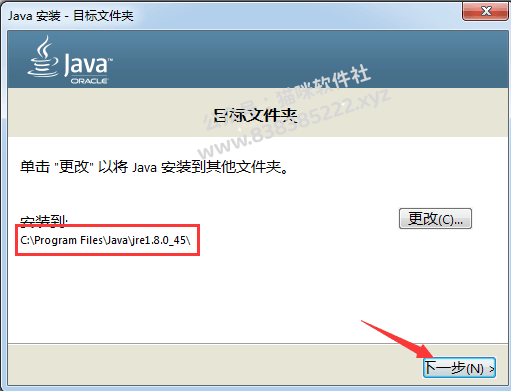
6. 点击关闭,关闭窗口。
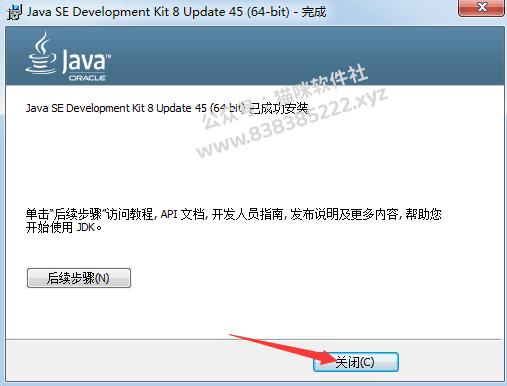
7.右键我的电脑,选择属性,点击高级系统设置,在计算机名选项卡下复制当前计算机名称。

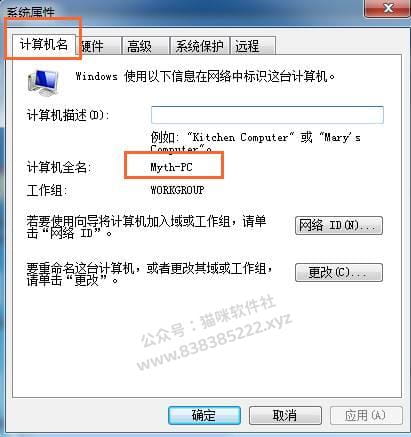
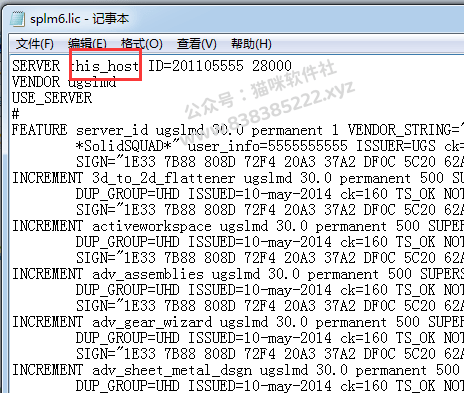
8.打开破解文件\PLMLicenseServer下的splm6.lic文件,右键以记事本方式打开。
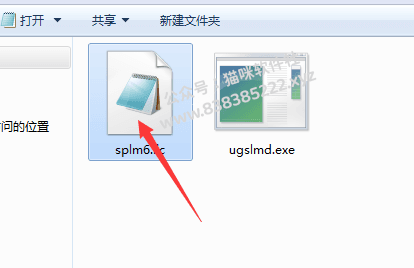
9.将this_host替换成刚才复制的计算机名。
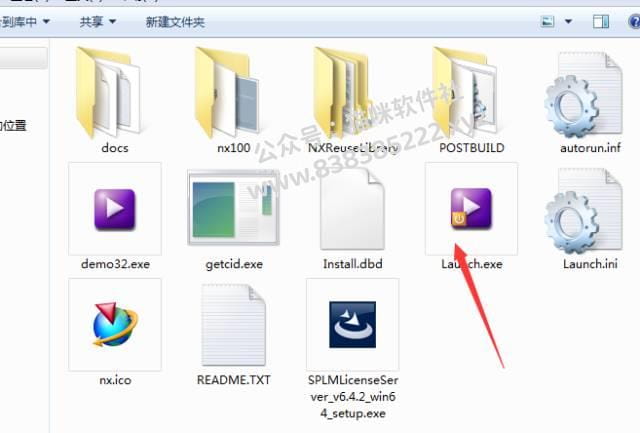
10.打开主文件夹,点击Launch。
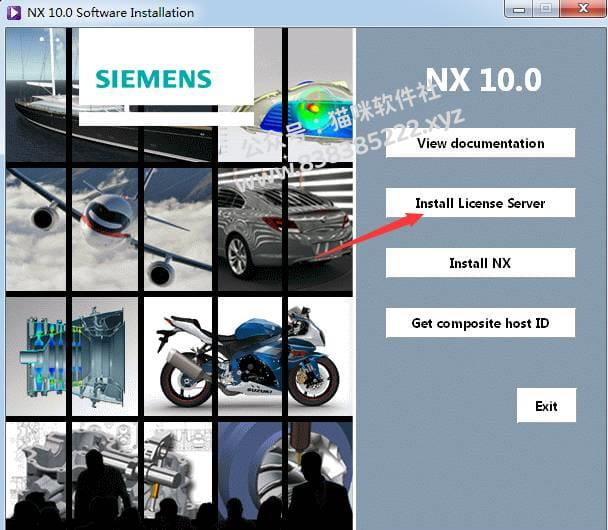
11.点击第二个Install Lincense Server。
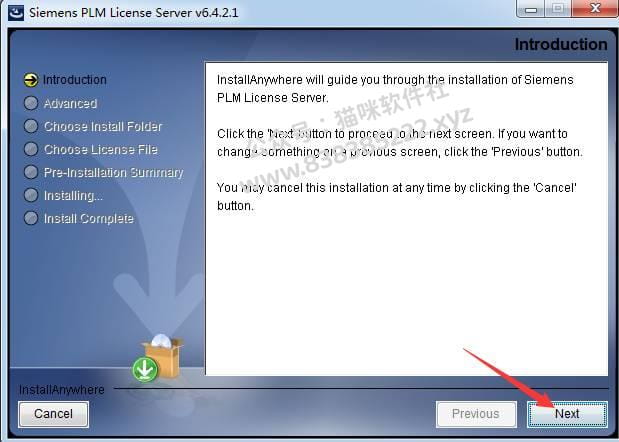
12.点击Next。
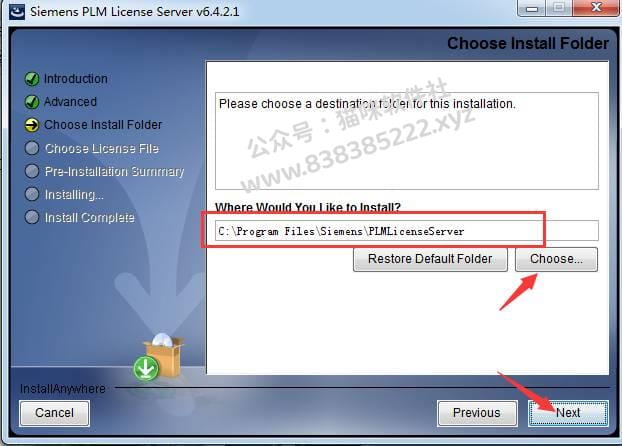
13.选择安装目录,默认安装目录在C:\Program Files\Siemens\PLMLicenseServer(建议安装在除C盘以外的磁盘上,可在D盘新建文件夹D:\Program Files\Siemens\PLMLicenseServer,点击Next。
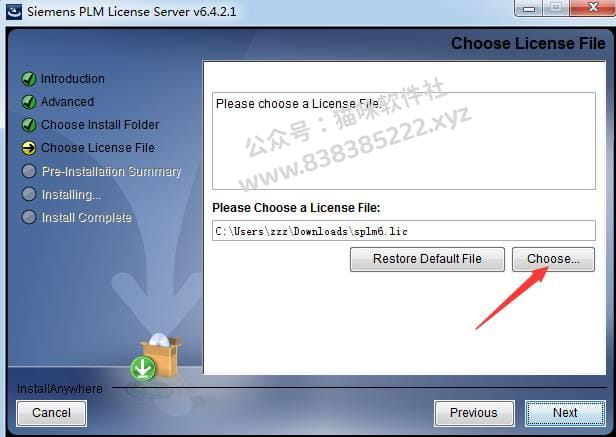
14.点击选择,选择刚才更改计算机名的在破解文件\PLMLicenseServer下的splm6.lic文件,点击Next。
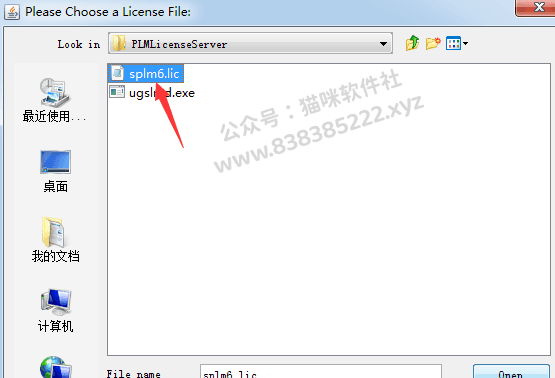
15.点击Install。
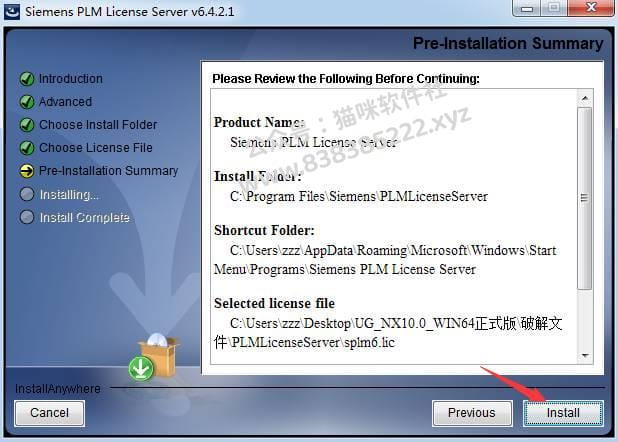
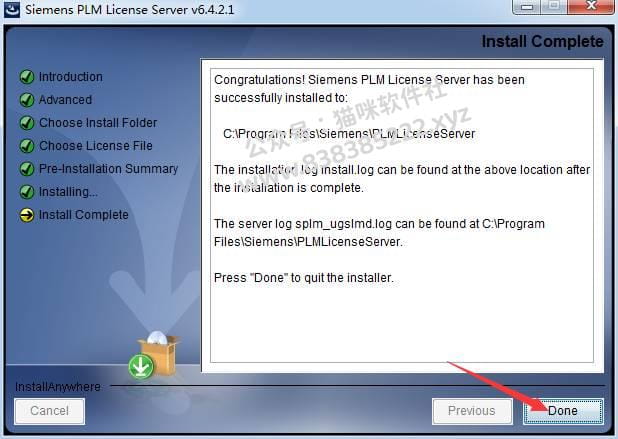
16.点击Done。
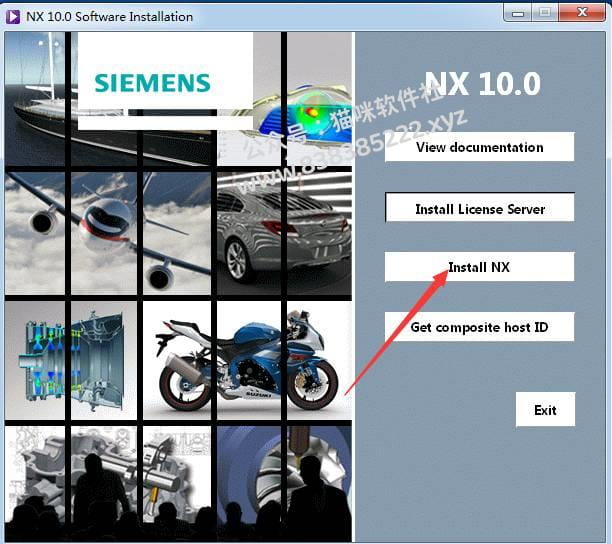
17.安装主程序,点击Install NX。
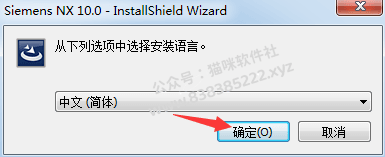
18.保持默认,点击确定。
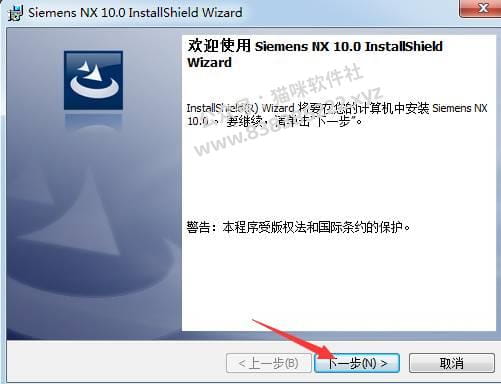
19.点击下一步。
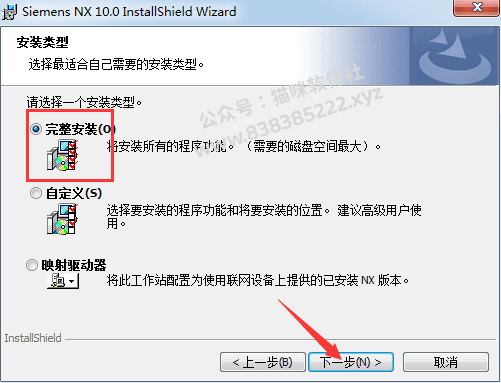
20.选择典型完整安装,点击下一步。
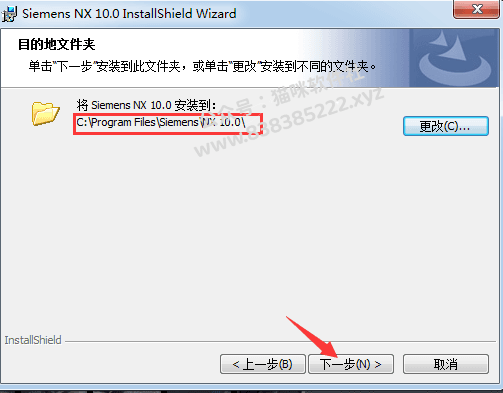
21.选择安装目录,默认安装在C:\Program Files\Siemens\NX 10.0(建议安装在除C盘以外的磁盘上,可在D盘新建一个文件夹D:\Program Files\Siemens\NX 10.0\),点击下一步。
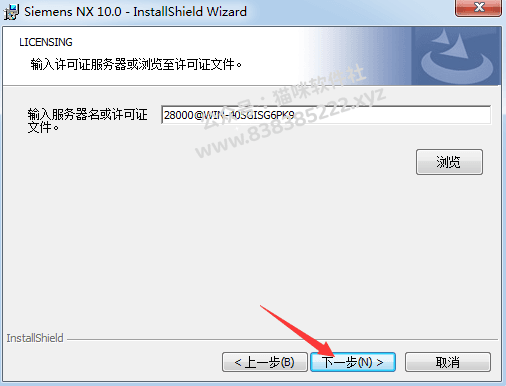
22.点击下一步。
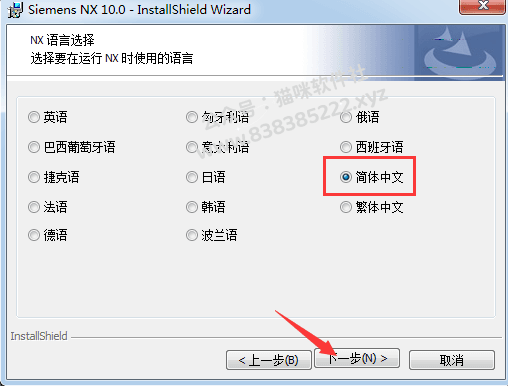
23.选择简体中文,点击下一步。
24.点击安装。
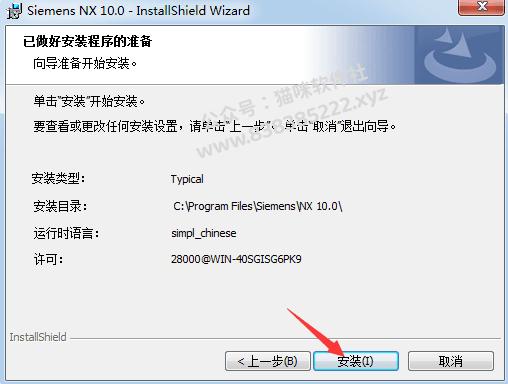
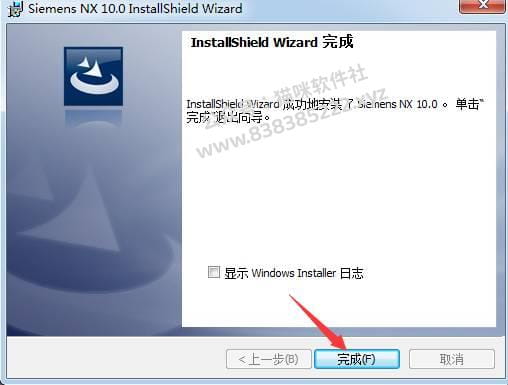
25.点击完成。
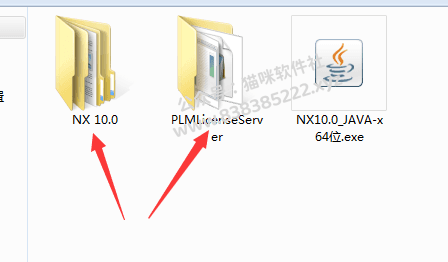
26.打开破解文件文件夹,复制该文件夹下的以下两个文件夹。
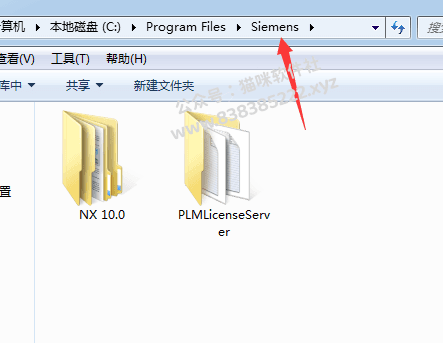
27.打开安装目录下的Siemens文件夹(默认为C:\Program Files\Siemens),粘贴替换刚才复制的文件。
28.打开C:\Program Files\Siemens\PLMLicenseServer文件夹下的lmtools.exe文件。
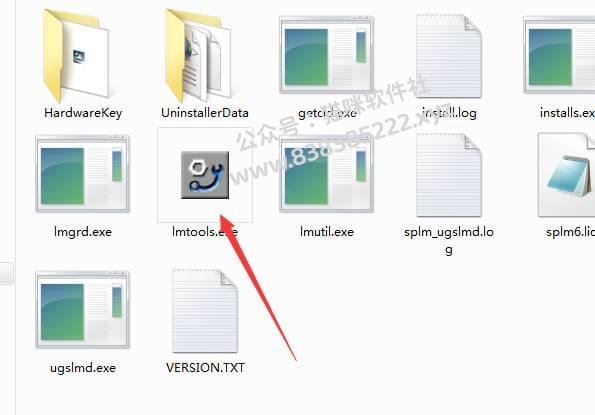
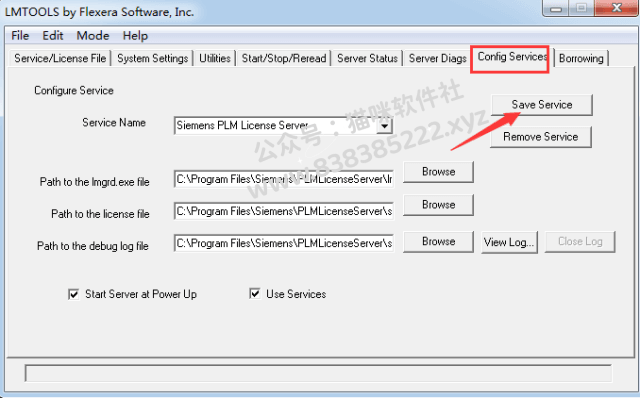
29 .在Config Services中,保持默认,点击Save Services。
30. 在Start/Stop/Reread中选中下方复选框,点击Stop Server,然后点击StartServer,在下方显示Server Start Successful,关闭窗口。

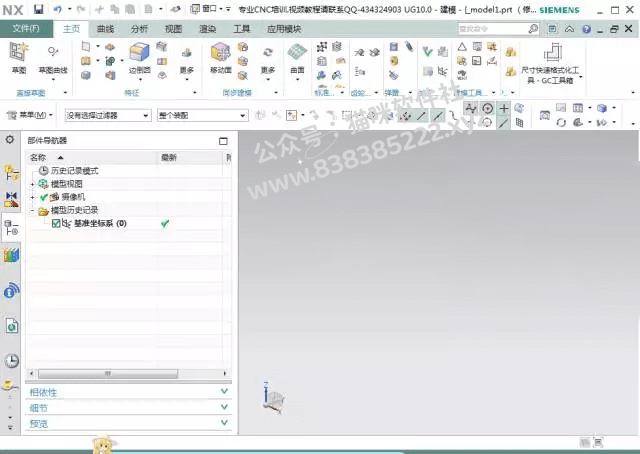
31.至此Unigraphics NX10.0安装完成,打开界面如下。
下载地址
本站资源有的自互联网收集整理,如果侵犯了您的合法权益,请联系本站我们会及时删除。
本站资源仅供研究、学习交流之用,若使用商业用途,请购买正版授权,否则产生的一切后果将由下载用户自行承担。
本文链接:课多多-精品软件教程资源分享学习平台https://www.yipin618.com/1103.html
许可协议:《署名-非商业性使用-相同方式共享 4.0 国际 (CC BY-NC-SA 4.0)》许可协议授权

评论0+