

温馨提醒
如果文章内容或图片资源失效,请留言反馈,我们会及时处理,谢谢
本文最后更新于2023年7月14日,已超过 180天没有更新
软件详情
【名称】:Solid Edge2019(64bit)
【大小】:5.53GB
【语言】:中文版
【安装环境】:Win10
软件介绍
Siemens公司于2018年6月25日正式推出了Solid Edge 2019版本,这是自2017年推出ST10之后,采用全新的命名方式,取消了原来的ST系列命名规则,转向以年份进行命名。Solid Edge 2019新版本包含大量新功能以及现有产品的升级,包括机械设计、电气设计、制造、模拟、技术出版物和数据管理等类别。用户现在可以使用Solid Edge 2019对导入的对象进行逆向工程,并利用诸如聚合建模、生成设计和高级流程模拟等操作,还可以直接可以进行3D打印。
安装步骤
友情提示:请在Win10专业或企业64位系统环境中安装。
1、打开Install文件夹,如下图所示:
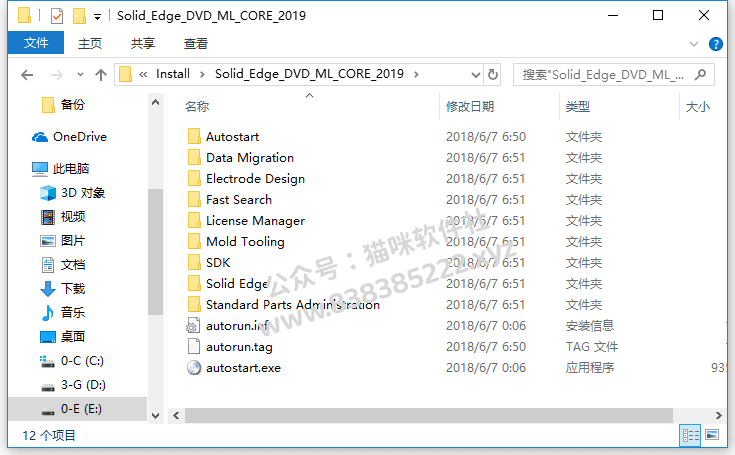
2、根据上图提示,找到“autostart.exe”程序,右键选择“以管理员身份运行”,如下图所示:

3、根据上图提示,点击“Solid Edge”选项,如下图所示:
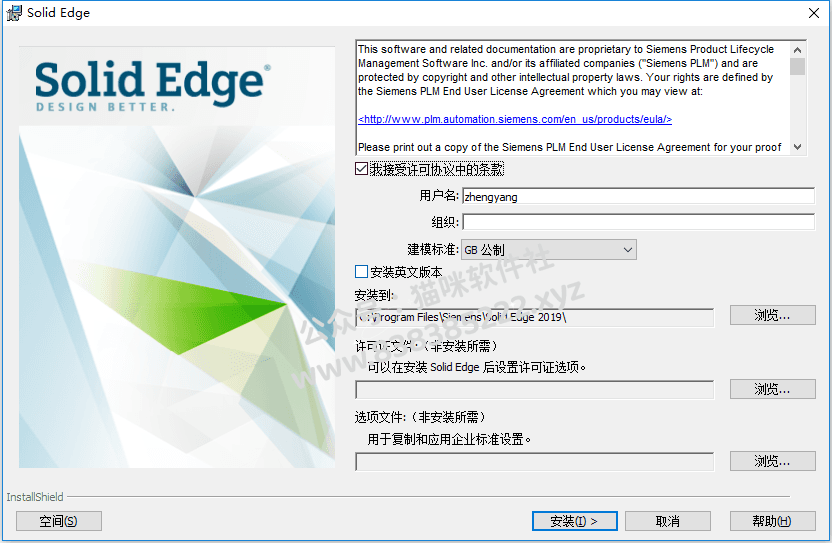
4、从上图中看到,Solid Edge 2019软件默认安装路径为C:\Program Files\Siemens\Solid Edge 2019,由于文件安装所占用的磁盘空间较大,因此知识兔在这里点击“安装到”下方的“浏览”选项,将安装路径修改成D:\Program Files\Siemens\Solid Edge 2019,如下图所示:

5、Solid Edge 2019软件的安装路径修改完成之后,根据上图提示点击“下一步”,如下图所示:
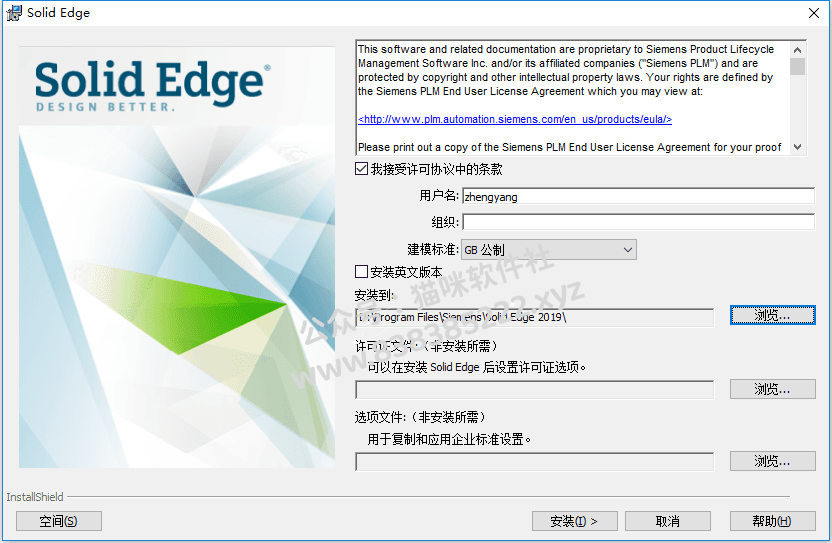
6、根据上图提示,勾选“我接受许可协议中的条款”选项,然后点击“安装”选项,如下图所示:

7、从上图中看到,Solid Edge 2019软件正在进行安装,由于软件比较大,安装需要比较长的时间,请大家耐心等待,安装完成如下图所示:
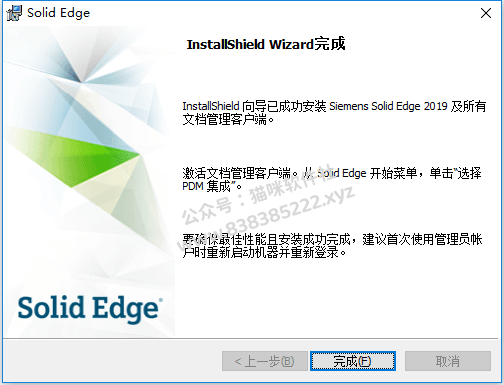
8、根据上图提示,点击“完成”结束安装。
9、Solid Edge 2019软件安装完成之后,再去安装Solid Edge Data Migration软件。打开Install文件夹,找到Data Migration程序,打开如下图所示:

10、根据上图提示,双击运行“Setup.exe”选项,如下图所示:
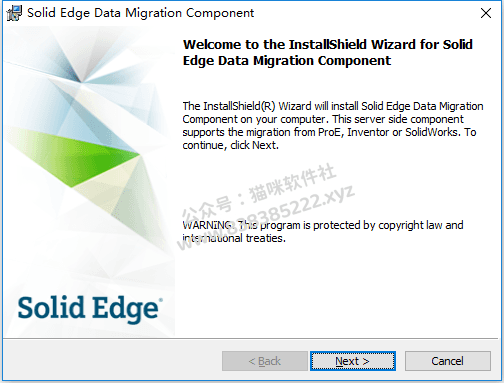
11、根据上图提示,点击“Next”选项,如下图所示:

12、根据上图提示,勾选“I accept the terms in the license agreement”选项,然后点击“Next”,如下图所示:

13、根据上图提示,点击“Next”选项,如下图所示:
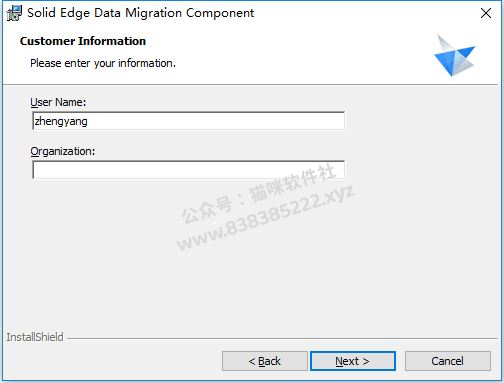
14、根据上图提示,点击“Next”选项,如下图所示:
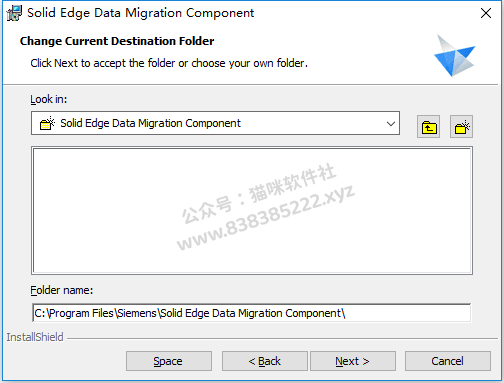
15、从上图中看到,Solid Edge Data Migration软件默认安装路径为C:\Program Files\Siemens\Solid Edge Data Migration Component, 现在将它修改成D:\Program Files\Siemens\Solid Edge Data Migration Component,如下图所示:

16、根据上图提示,点击“Next”选项,如下图所示:

17、根据上图提示,点击“Install”选项,如下图所示:

18、从上图中看到,Solid Edge Data Migration软件正在进行安装,安装完成如下图所示:
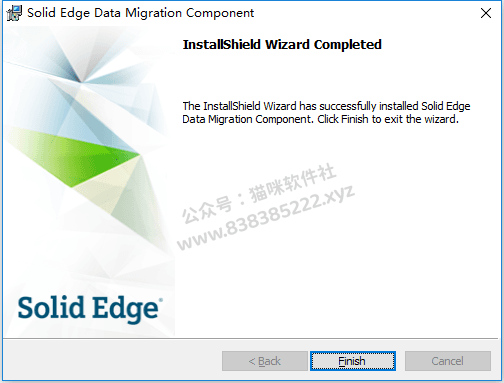
19、根据上图提示,点击“Finish”选项,完成安装。
20、打开Crack文件夹,如下图所示:
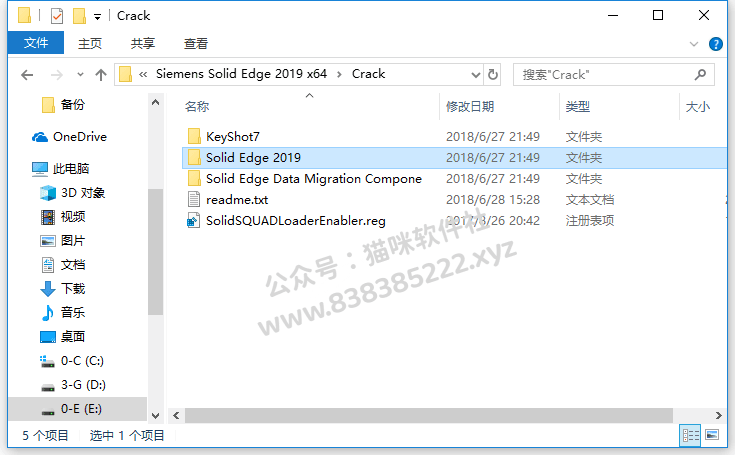
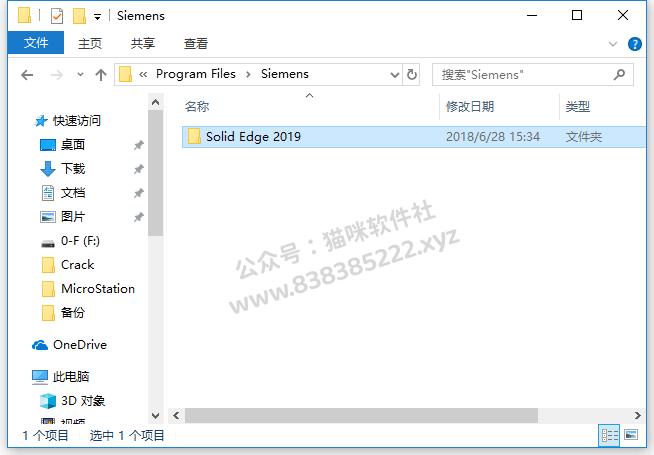
21、将Crack文件夹中的Solid Edge 2019文件夹复制后,粘贴至软件默认安装路径D:\Program Files\Siemens中覆盖源文件,如下图所示:
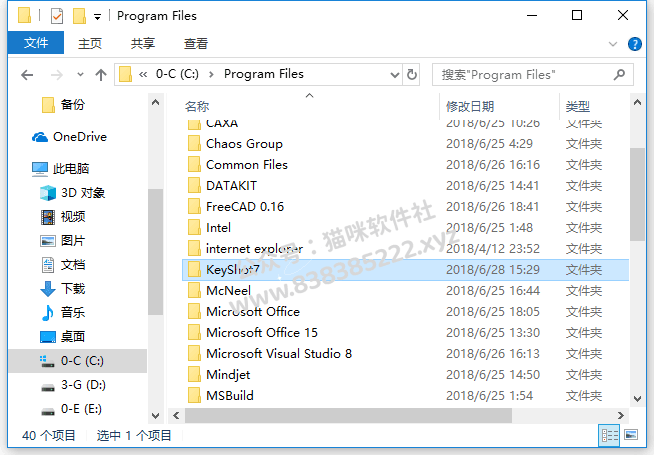
22、将Crack中的KeyShot7文件夹复制后,粘贴至KeyShot 7.0软件默认安装路径C:\Program Files中覆盖源文件,如下图所示:
23、将Crack中的Solid Edge Data Migration Component文件夹复制后,粘贴至软件默认安装路径D:\Program Files\Siemens中覆盖源文件,如下图所示:

24、打开Crack文件夹,双击运行SolidSQUADLoaderEnabler.reg注册表文件,如下图所示:

25、根据上图提示,点击“是”,如下图所示:
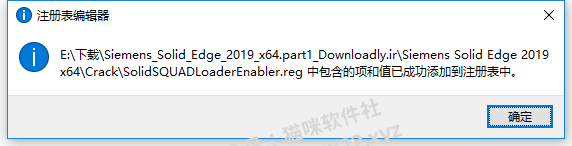
26、根据上图提示,点击“确定”即可。
27、打开开始菜单,找到Solid Edge 2019选项,然后在下方找到“选择PDM集成”选项,或者打开D:\Program Files\Siemens\Solid Edge 2019\Program\EdgePDM.exe,如下图所示:
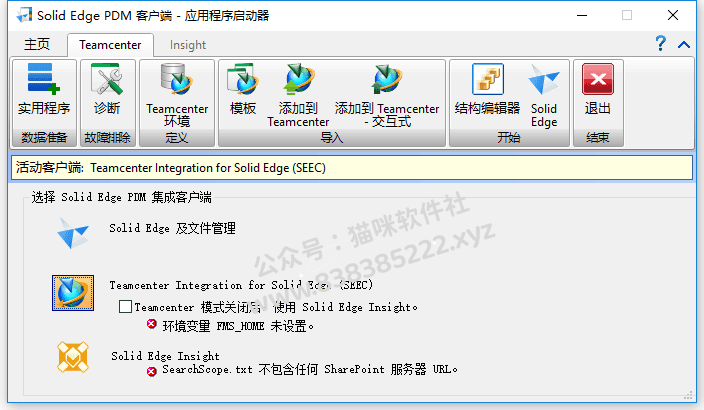
28、根据上图提示,点击“S olid Edge及文件管理”选项,如下图所示:
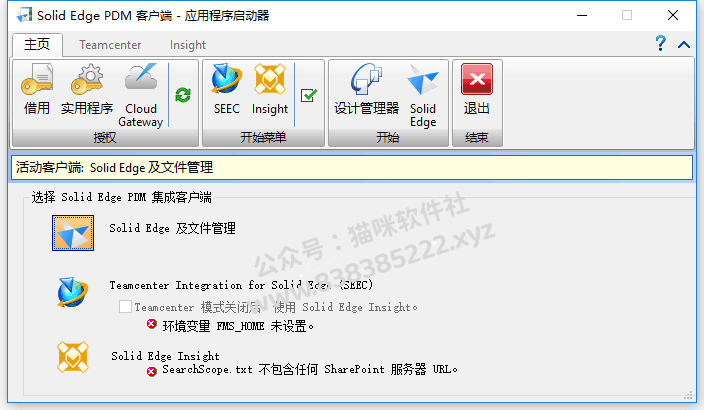
29、根据上图提示,点击“退出”结束安装。
30、到这里,Solid Edge 2019软件已经全部安装完成,大家可以正常使用了,如下图所示:

下载地址
本站资源有的自互联网收集整理,如果侵犯了您的合法权益,请联系本站我们会及时删除。
本站资源仅供研究、学习交流之用,若使用商业用途,请购买正版授权,否则产生的一切后果将由下载用户自行承担。
本文链接:课多多-精品软件教程资源分享学习平台https://www.yipin618.com/1587.html
许可协议:《署名-非商业性使用-相同方式共享 4.0 国际 (CC BY-NC-SA 4.0)》许可协议授权


评论0+