

温馨提醒
如果文章内容或图片资源失效,请留言反馈,我们会及时处理,谢谢
本文最后更新于2023年7月6日,已超过 180天没有更新
软件详情
【大小】:546MB
【语言】:中文版
【安装环境】:Win7/Win8/Win10/Win11
软件介绍
Fuzor该系列是一款革命性的BIM软件和BIMVR的先驱。它不仅为您提供实时虚拟现实场景,还使您的BIM模型数据瞬间成为与游戏场景相同的高亲和度模型。最重要的是,它保留了完整的BIM信息,实现了用游戏体验做BIM,成为第一个实现BIMVR概念的平台!
注意:防火墙,杀毒软件,系统自动防护都要关闭,如遇到杀软误删激活软件,请关闭杀软和防火墙后,单独下载一次激活软件。

下载地址
1.打开下载的Fuzor软件安装包,鼠标右击压缩包选择【解压到当前文件夹】。

2.等待压缩包解压完成。

3.打开解压的【Fuzor 2019】文件夹。
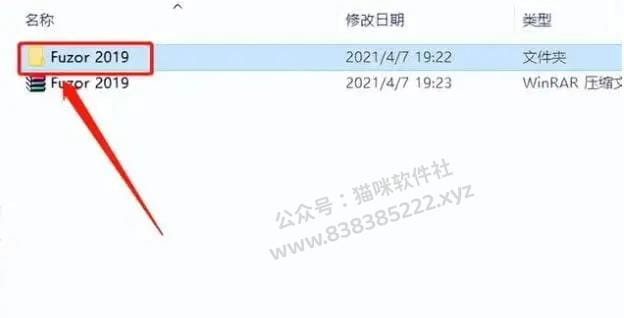
4.双击打开【Fuzor-2019】安装程序。
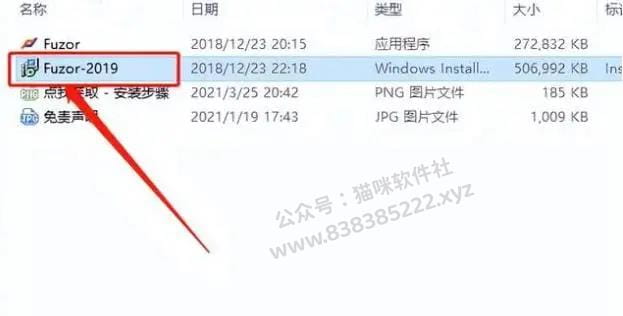
5.点击【Next】。

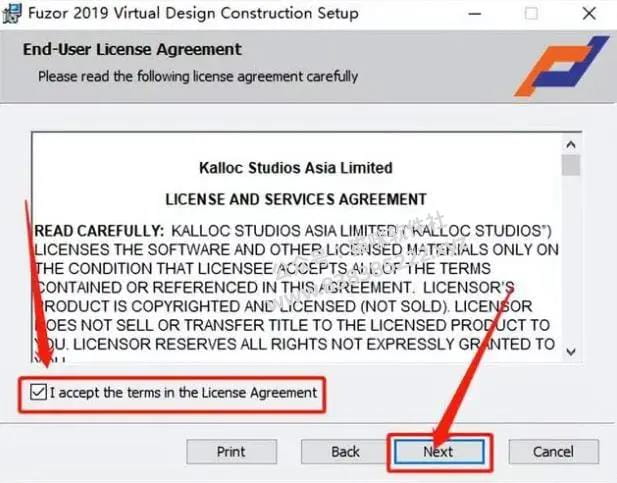
6.勾选【I accept the……】,然后点击【Next】。
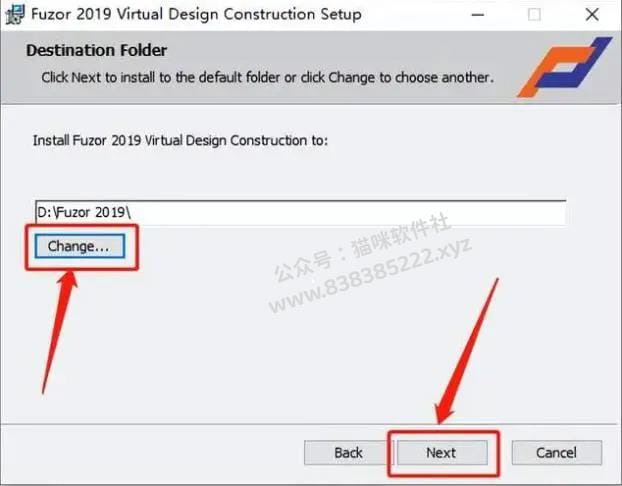
7.点击【Change】设置软件的安装路径,可自行设置,教程中是安装到D盘新建的一个文件夹中,设置好安装路径后点击【Next】。
温馨提示:这里一定要记得自己所设置的安装路径,建议和教程中的保持一致,因为后面破解防止你们出错。
8.软件安装过程中请等待。

9.弹出如下图所示的窗口点击【OK】。
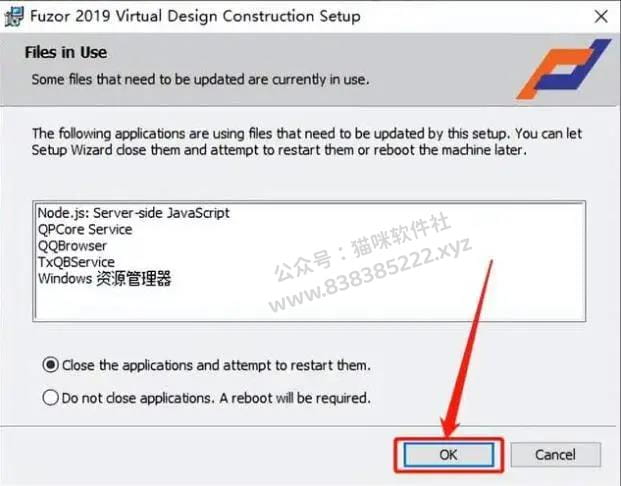
10.点击【OK】。

11.安装完成后点击【Finish】。

12.点击【No】。

13.返回到解压的【Fuzor 2019】文件夹中,鼠标右击【fuzor】文件选择【复制】。

14.这里需要打开软件的安装路径(参考第7步骤),打开D盘。
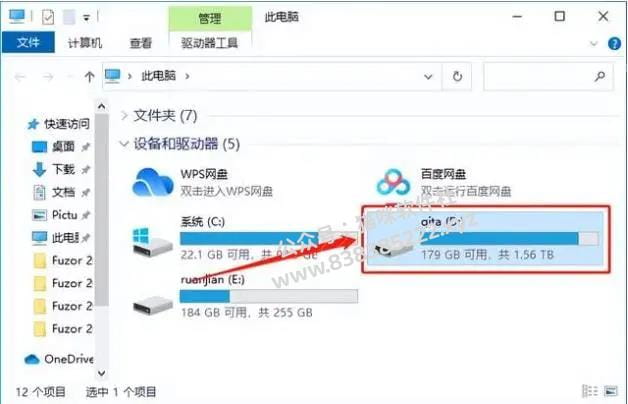
15.打开【Fuzor 2019】文件夹。
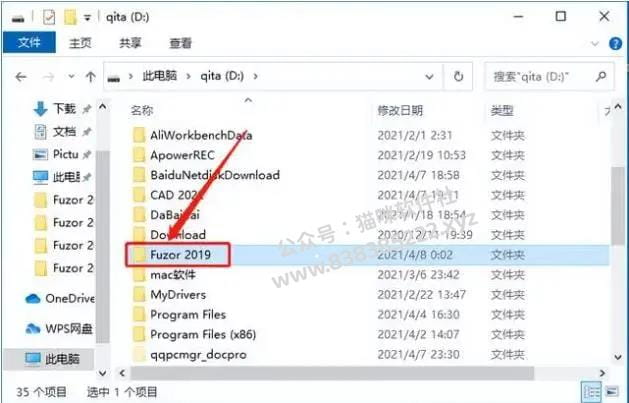
16.打开【Fuzor 2019 Virtual Design Construction】文件夹。

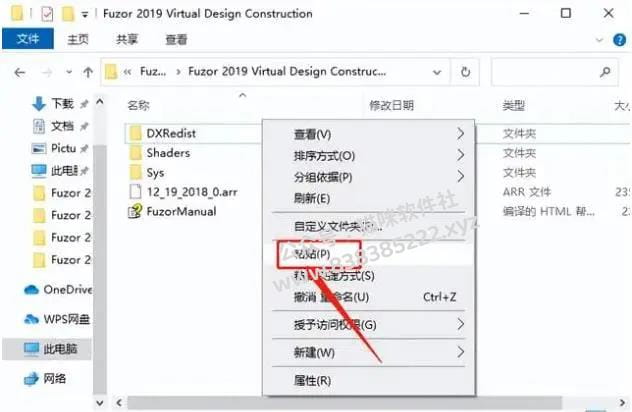
17.打开的文件夹路径如下图所示。
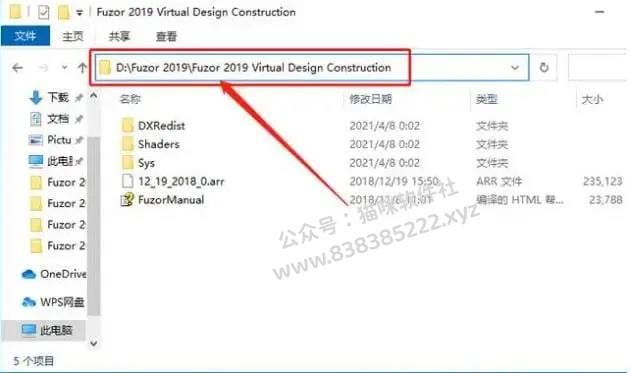
18.在文件夹空白处鼠标右击选择【粘贴】。
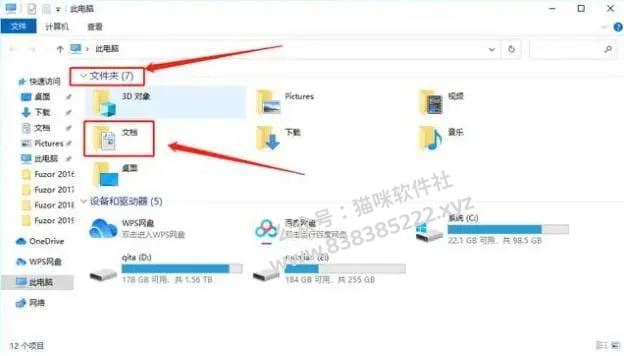
19.展开【文件夹】,然后打开【文档】。
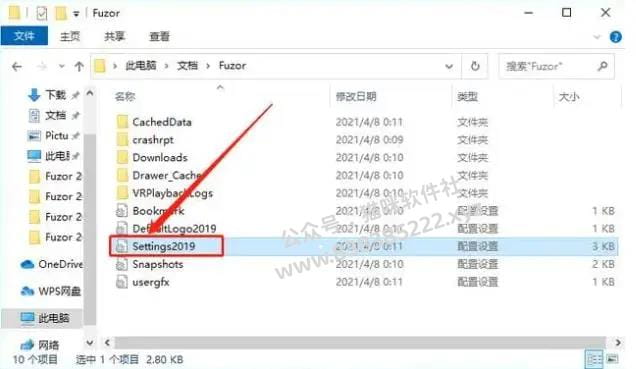
20.打开【Fuzor】文件夹(如果没有的话该文件夹的话就刷新几次,或者在桌面上打开软件然后关闭软件重新刷新出来)。

21.双击打开【Settings2019】文件。
22.在打开的文本鼠标下拉找到【Language=en-US】。
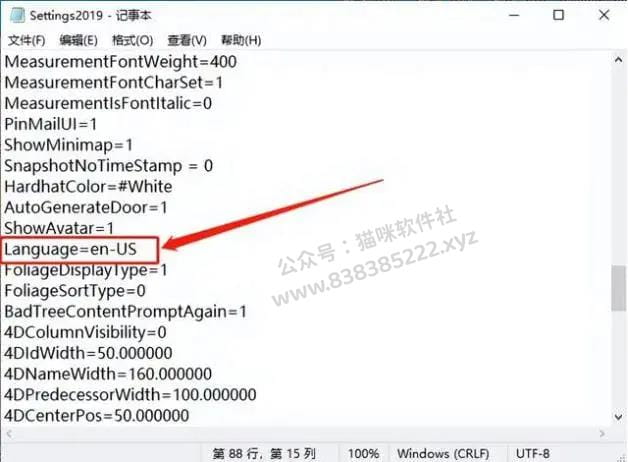
23.将【Language=en-US】修改为【Language=zh-CN】。

24.修改好后点击【文件】,然后点击【保存】。

25.在桌面上鼠标右击刷新桌面。

26.打开Fuzor软件。

27.点击【确定】(此版本可以无限试用)。

28.软件正在打开中······

29.安装完成。
本站资源有的自互联网收集整理,如果侵犯了您的合法权益,请联系本站我们会及时删除。
本站资源仅供研究、学习交流之用,若使用商业用途,请购买正版授权,否则产生的一切后果将由下载用户自行承担。
本文链接:课多多-精品软件教程资源分享学习平台https://www.yipin618.com/902.html
许可协议:《署名-非商业性使用-相同方式共享 4.0 国际 (CC BY-NC-SA 4.0)》许可协议授权


评论0+